
آموزش اتصال اینترنت به OpenWrt بدون کابل | دریافت اینترنت از WiFi

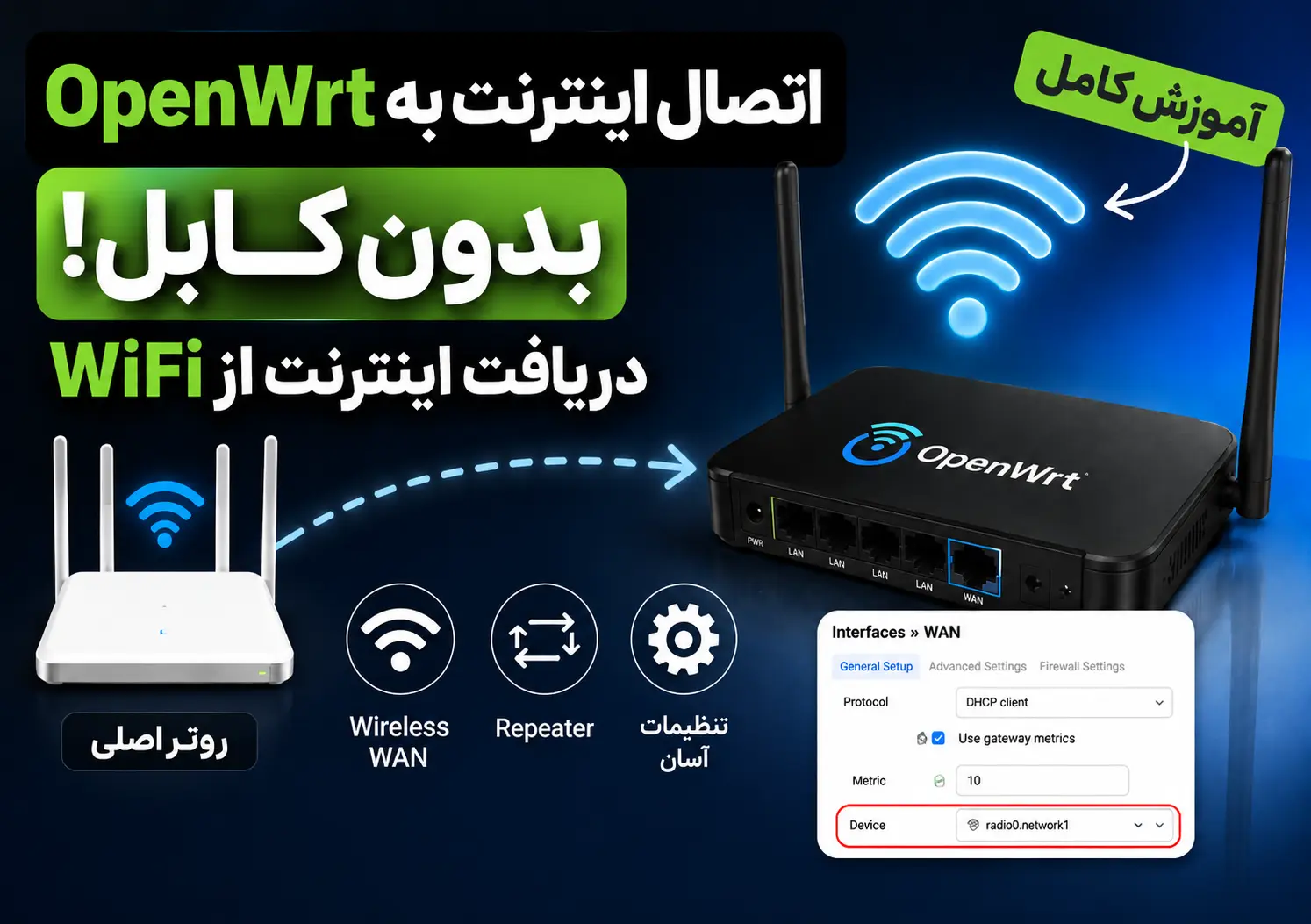
آموزش کامل اتصال روتر OpenWrt به اینترنت بدون کابل با وایرلس (Wireless WAN)
اگه میخواید یک روتر OpenWrt رو بهعنوان اکسسپوینت ثانویه یا رپیتر در خونه یا محل کارتون راهاندازی کنید، اما نمیخواید یا نمیتونید از کابل شبکه برای اتصالش به مودم اصلی استفاده کنید، خبر خوب اینه که OpenWrt این امکان رو به شما میده که از طریق وایفای به اینترنت متصل بشه. به این روش Wireless WAN یا WWAN گفته میشه.
در این مقاله قدمبهقدم و بهصورت کامل توضیح میدیم که چطور این کار رو انجام بدید. برای درک بهتر، ویدیوی آموزشی زیر رو هم آماده کردیم که میتونید همراه با مقاله تماشا کنید.
ویدیوی آموزشی
Wireless WAN چیست و چه تفاوتی با حالت عادی داره؟
در حالت معمول، روتر OpenWrt از طریق پورت WAN (با کابل شبکه) به مودم یا روتر اصلی وصل میشه و اینترنت رو دریافت میکنه. اما در حالت Wireless WAN، بهجای پورت فیزیکی WAN، از یک اینترفیس وایرلس بهعنوان مسیر ورودی اینترنت استفاده میشه. یعنی روتر OpenWrt شما، مثل یک کلاینت، به شبکه وایفای مودم اصلی وصل میشه و اینترنت رو از همون طریق میگیره؛ سپس میتونه این اینترنت رو دوباره از طریق وایفای یا پورتهای LAN خودش به دستگاههای دیگه توزیع کنه.
این روش برای موارد زیر کاربرد داره:
- زمانی که کابلکشی بین دو نقطه از خونه یا محل کار سخت یا غیرممکنه
- گسترش پوشش وایفای در طبقات یا اتاقهای دور از مودم اصلی
- راهاندازی سریع یک شبکه فرعی بدون نیاز به زیرساخت کابلی
پیشنیازهای کار
قبل از شروع، به این موارد نیاز دارید:
- یک روتر با فریمور OpenWrt نصبشده (نسخههای 21.02 به بعد توصیه میشه)
- دسترسی به پنل مدیریت LuCI (رابط گرافیکی OpenWrt)
- SSID و رمز عبور شبکه وایفای مودم یا روتر اصلی که میخواید ازش اینترنت بگیرید
- روتر OpenWrtتون باید کارت وایرلس فعال و سالم داشته باشه (اکثر مدلها این قابلیت رو دارن)
اگه هنوز روتر مناسبی برای OpenWrt ندارید، میتونید مدلهای آماده و کانفیگشده رو در
صفحه محصولات روتر جور جور مشاهده کنید؛ مثلاً
روتر لینکسیس EA8300 با OpenWrt/Passwall2
یا
روتر گوگل Google Wifi AC 1304.
مرحله ۱: بررسی و آمادهسازی اینترفیسهای وایرلس
روترهای OpenWrt معمولاً دو رادیو (برای باند 2.4GHz و 5GHz) دارن. برای راهاندازی WWAN بهتره از یک رادیوی جدا (یا حداقل یک اینترفیس جدا روی همون رادیو) استفاده کنید، تا این اینترفیس هم بتونه همزمان به شبکه اصلی وصل بشه و هم اینترفیس دیگه بتونه شبکه وایفای خودتون رو پخش کنه.
برای این کار:
- وارد پنل LuCI بشید (معمولاً از طریق آدرس
192.168.1.1) - به مسیر Network > Wireless برید
- لیست رادیوهای موجود و اینترفیسهای فعلی رو بررسی کنید
مرحله ۲: اسکن و اتصال به شبکه وایفای اصلی
- در صفحه Wireless، روی دکمه Scan کنار یکی از رادیوها کلیک کنید
- از لیست شبکههای پیدا شده، SSID مودم یا روتر اصلی خودتون رو پیدا کرده و روی Join Network کلیک کنید
- رمز عبور شبکه رو وارد کنید
- در پنجرهای که باز میشه، از OpenWrt میپرسه که این اینترفیس جدید رو به کدام Network متصل کنید. اینجا باید یک شبکه جدید بسازید (مثلاً با نام
wwan) و آن را به شبکه LAN موجود اضافه نکنید
⚠️ نکته مهم: اینترفیس جدید باید از شبکه LAN داخلی جدا باشه، چون قراره نقش WAN رو بازی کنه، نه LAN.
مرحله ۳: تنظیم پروتکل شبکه اینترفیس جدید
- به مسیر Network > Interfaces برید
- اینترفیس جدیدی که ساختید (مثلاً
wwan) رو باز کنید - Protocol رو روی DHCP client قرار بدید تا آیپی رو بهصورت خودکار از مودم اصلی بگیره
- تنظیمات رو ذخیره کنید (Save)
مرحله ۴: تنظیم Firewall Zone
این مرحله یکی از مهمترین و پرچالشترین بخشهاست، چون بدون تنظیم درست فایروال، حتی با اتصال موفق به وایفای، اینترنت به دستگاههای دیگه منتقل نمیشه.
- به مسیر Network > Firewall برید
- یک Zone جدید بسازید (یا اینترفیس
wwanرو به Zone موجود با نام مشابهwanاضافه کنید) - تنظیمات زیر رو برای این Zone اعمال کنید:
- Input: Reject
- Output: Accept
- Forward: Reject
- Masquerading: فعال ✅
- MSS Clamping: فعال ✅
- در بخش Inter-Zone Forwarding، اجازه بدید که ترافیک از Zone مربوط به LAN به سمت این Zone جدید (wwan) فوروارد بشه
مرحله ۵: تست اتصال و بررسی اینترنت
بعد از اعمال تنظیمات:
- به مسیر Network > Interfaces برگردید و مطمئن بشید اینترفیس
wwanوضعیت Connected داره و یک آیپی معتبر گرفته - از طریق پنل LuCI یا SSH، یک تست پینگ بزنید:
ping -c 4 8.8.8.8 - اگه پاسخ دریافت کردید، یعنی اتصال اینترنت برقراره
- حالا از یک دستگاه دیگه به شبکهای که روتر OpenWrt پخش میکنه وصل بشید و سرعت اینترنت رو تست کنید
رفع مشکلات رایج (FAQ)
بعد از اتصال به وایفای، اینترنت روی دستگاههای دیگه کار نمیکنه؟
معمولاً این مشکل بهخاطر تنظیم نادرست Firewall Zone یا عدم فعال بودن Masquerading هست. مرحله ۴ رو دوباره بررسی کنید.
اینترفیس WWAN وصل میشه ولی آیپی نمیگیره؟
مطمئن بشید Protocol روی DHCP Client تنظیم شده و مودم اصلی محدودیتی روی تعداد کلاینتها یا MAC Filtering نداره.
سرعت اینترنت بعد از این روش کاهش پیدا کرده؟
چون یک رادیو همزمان برای دریافت و توزیع اینترنت استفاده میشه (در صورت استفاده از یک رادیوی مشترک)، ممکنه سرعت کمی افت کنه. توصیه میشه از دو رادیوی جدا استفاده کنید. اگه دنبال روتری هستید که از ابتدا دو رادیوی قدرتمند و کانفیگ حرفهای OpenWrt داشته باشه، میتونید
روتر لینکسیس MX4200 Wifi 6
یا
مدلهای روتر میکروتیک جور جور رو ببینید.
آیا این روش با همه مدلهای روتر OpenWrt کار میکنه؟
بله، تا زمانی که روتر شما حداقل یک رادیوی وایرلس فعال داشته باشه و از حالت Client (STA) پشتیبانی کنه، این روش قابل انجامه.
جمعبندی
راهاندازی Wireless WAN در OpenWrt یک روش عالی برای گسترش شبکه بدون نیاز به کابلکشیه. با دنبال کردن مراحل بالا — از اسکن شبکه گرفته تا تنظیم صحیح Firewall — میتونید بهراحتی روتر OpenWrt خودتون رو بدون هیچ کابلی به اینترنت وصل کنید.
اگه به دنبال مقایسه بیشتر بین گزینههای روتر برای OpenWrt هستید، پیشنهاد میکنیم مقاله
مقایسه روتر های میکروتیک با روتر های OpenWrt
و همچنین راهنمای
انتخاب بهترین روتر OpenWrt
رو هم مطالعه کنید.
اگه در طول انجام مراحل به مشکلی برخوردید، حتماً در بخش نظرات همین صفحه یا زیر ویدیو بنویسید تا کمکتون کنیم.